top of page

Webオンリーの手引き
ストア機能
出展確認
✦ ✦ ✦
このページでは、ストア機能で出展する場合の表示確認についてご案内しています。
店舗URLの確認や会場での表示チェックを行い、店舗を完成させましょう!
01. 店舗ページの見え方を確認!
設定した店舗情報や出展作品が正しく反映されているかチェックしましょう。
店舗URLを設定していない場合(Webオンリー以外には使用しない場合)は、次の項目へお進みください。
【次の項目はこちら】
店舗URL確認手順
1. MYイベントにアクセス

pictSQUAREメニューから「MYイベント」を選んでください。
2. 参加申込詳細をタップする

「参加申込詳細」をタップしてください。
3. ストア管理画面にアクセス

「展示」タブを選択し、「ストア管理画面へ」をタップしてください。
4. 頒布設定を開く

メニュー画面の「頒布設定」をタップしてください。
5. 店舗URLを確認

ページ上部の店舗URLをタップして店舗を確認してください。
こちらのURLを共有すれば、登録した作品がイベント外でも見られます。Webオンリー以外でも展示・頒布を行いたい場合は、このURLをメモしておきましょう!
店舗の見え方の例
ヘッダ画像を設定した店舗

ページ上部にヘッダ画像が表示されるため、より店舗らしさが増しています。
成人向け作品がある店舗
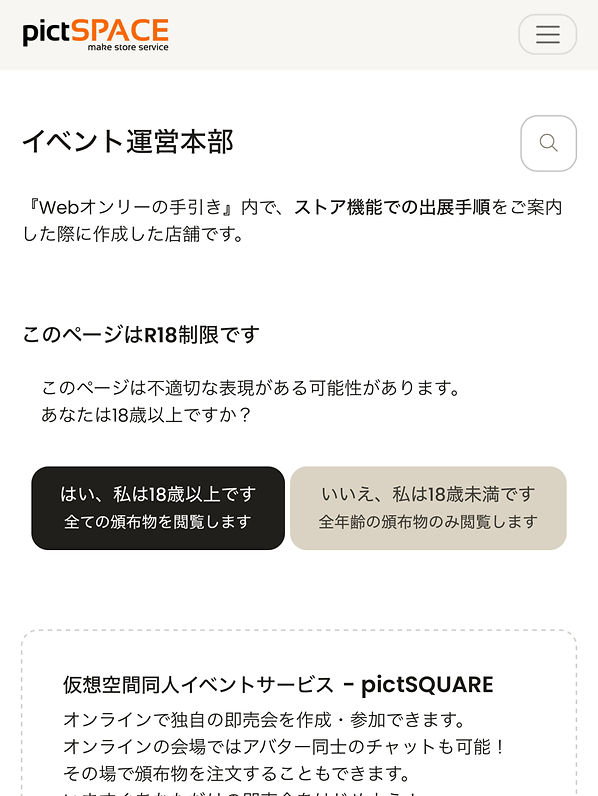
作品が表示される前に年齢確認が行われます。
パスワードを設定した店舗

作品が表示される前にパスワード認証が行われます。
storepass
storer18
02. 会場での表示チェック
時間外入場を行って、出展作品が正しく表示されているかチェックしておきましょう!
-
時間外入場では他サークルの作品閲覧はできません。
会場での表示確認手順
1. 時間外入場をする

2. 入場前確認を行う

利用規約などをご確認の上、「イベント会場へ入場する」をタップしてください。
3. アバターを選んで入場する

好きなアバターを選んで、「入場する」をタップしてください。
4. エリアを選択する

サークル参加者様の店舗はメインエリアに配置されています。
5. 自店舗までワープする

6. 店舗内の赤い本をタップ

店舗の中央にある赤い本をタップすると、登録したpictSPACE-ONE店舗が表示されます。出展作品が正しく表示されているかチェックしましょう!
手引きページガイド
Guide
Webオンリーの手引き
【サークル参加者向け】


bottom of page