
Webオンリーの手引き
出展形態②
ダウンロード商品
✦ ✦ ✦
pictSPACEでWebオンリーアイテムやデータファイルを無料配布したい場合の形態です。ダウンロード商品を有償で販売する行為は営利目的とみなされる場合がありますのでご遠慮ください。
【関連リンク】
01. 出展作品を登録しよう
それではさっそく作品を登録してみましょう!
作品登録は店舗編集画面の「頒布物」タブから行います。
作品登録手順
1. 店舗管理にアクセス

メニューの「店舗管理」をタップして編集画面を開いてください。
2. 店舗をタップする

出展したい店舗をタップして、店舗編集画面を開いてください。
3. 登録画面を開く

頒布物タブの「頒布物新規追加」をタップして、登録画面を開きましょう。
4. 頒布方法・頒布物名

《頒布方法》は「ダウンロード商品」を選択。
《頒布物名》には作品のタイトルなどを記入してください。
5. 頒布物の説明文

出展作品の説明や注意事項、使用方法などを自由にお書きください。
感じ方に個人差がある要素が含まれる場合は、注意書きを記載してください。
例:女体化、パロディ、原作改変、流血表現、死ネタ
◆ Webオンリー用アイテムを配布する場合
トラブル防止のため、説明文欄または『Readme』に必ず利用条件をご記載ください。
利用条件に関して主催からの指定はありませんが、宗みかWebオンリー以外でも使用可能かどうかについては最低限ご記載ください。
【関連ページ】
6. R18認証設定
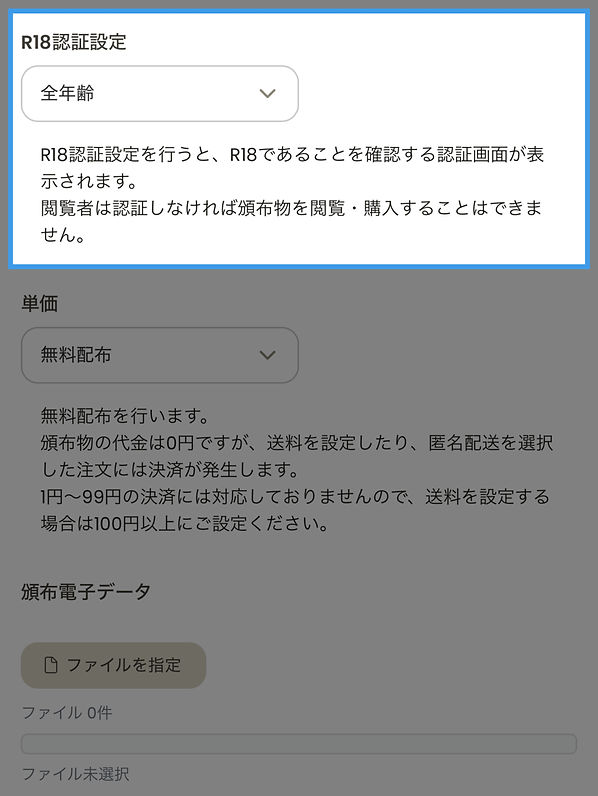
成人向け作品の場合は「R18」を選択してください。
「R18」を選択すると、店舗閲覧の前に年齢確認が行われます。未成年の参加者には成人向け作品が表示されないので便利!
【会場での見え方】
7. 単価
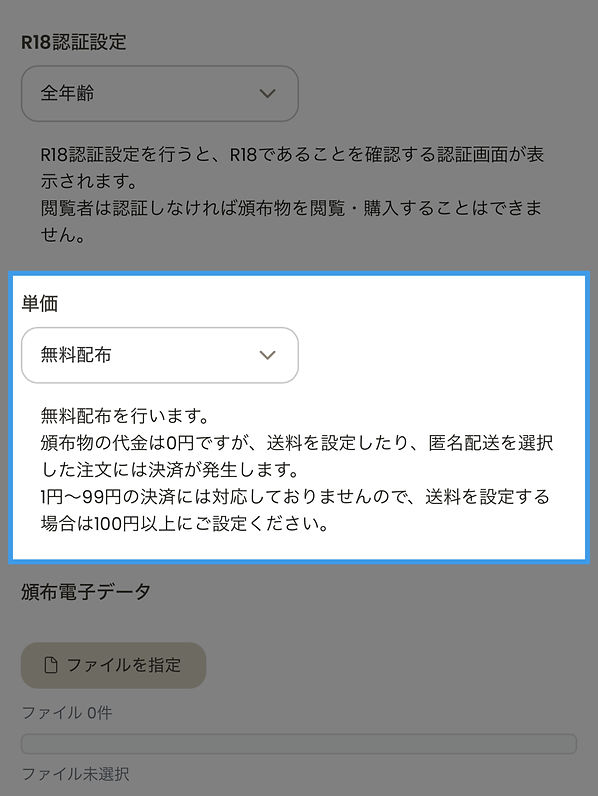
「無料配布」を選択してください。
8. 頒布電子データ

「ファイルを指定」をタップして、配布したいファイルを選択してください。
9. 画像
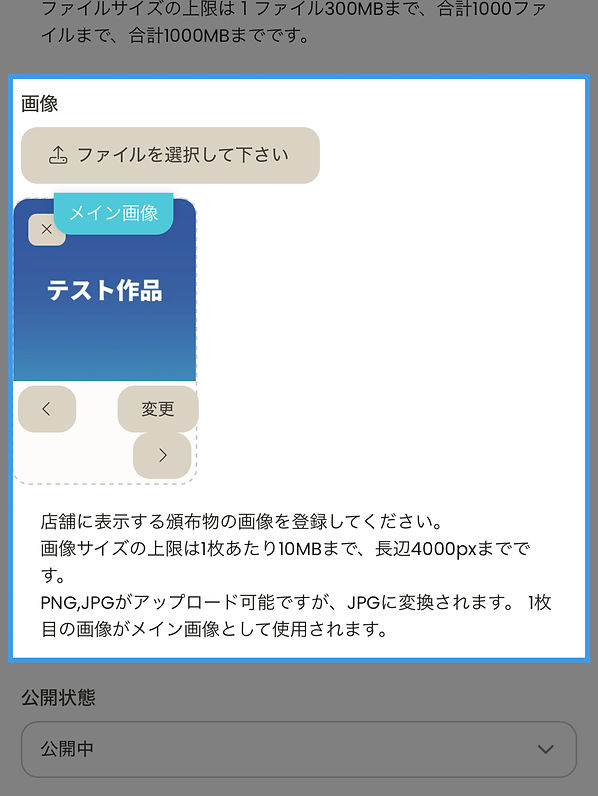
サムネイル用画像やサンプル画像をアップロードしてください。画像ファイル下の〈 〉で簡単に画像を並べ替えることができます。
1枚目の画像は、作品のメイン画像として店舗に表示されます。ワンクッションが必要と感じる場合は、ワンクッション用の画像を1枚目に設定してください。
10. 公開状態
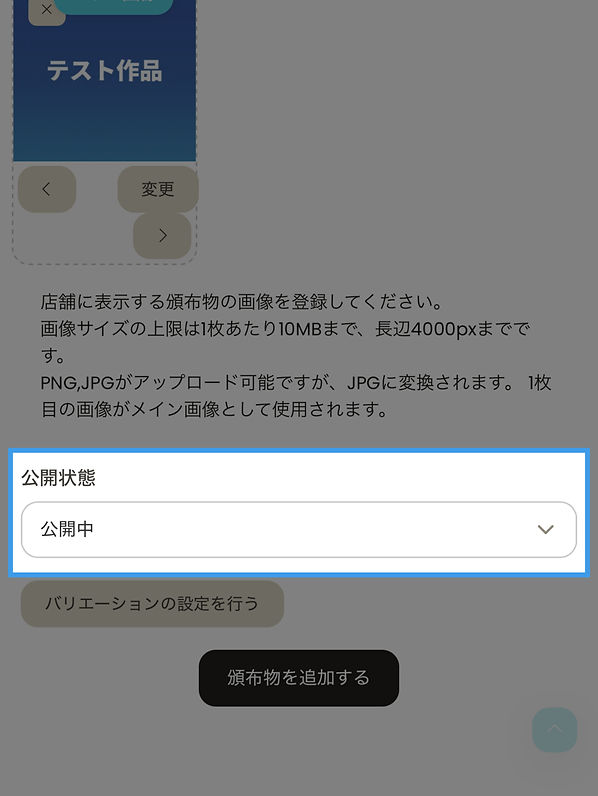
イベント当日までに必ず公開中にしてください。非公開のままでは作品が表示されません。
イベント開始時刻になるまで他のサークル店舗は見られない仕様のため、前もって公開状態に設定しておくことをオススメします!
11. バリエーション
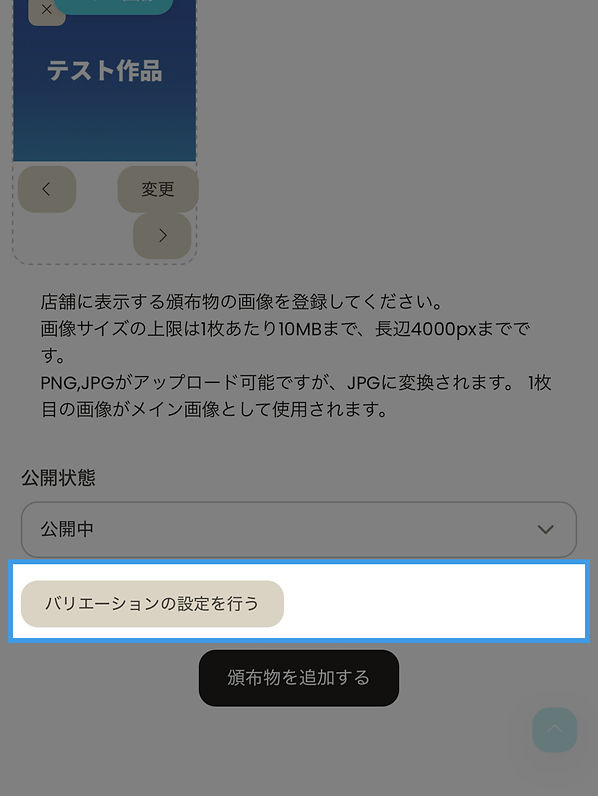
色違いやデザイン違いの作品を頒布する場合はバリエーションを設定すると便利です。
以下の4点を設定しましょう。
-
頒布方法
-
名称
-
単価
-
頒布電子データ
12. 登録完了!
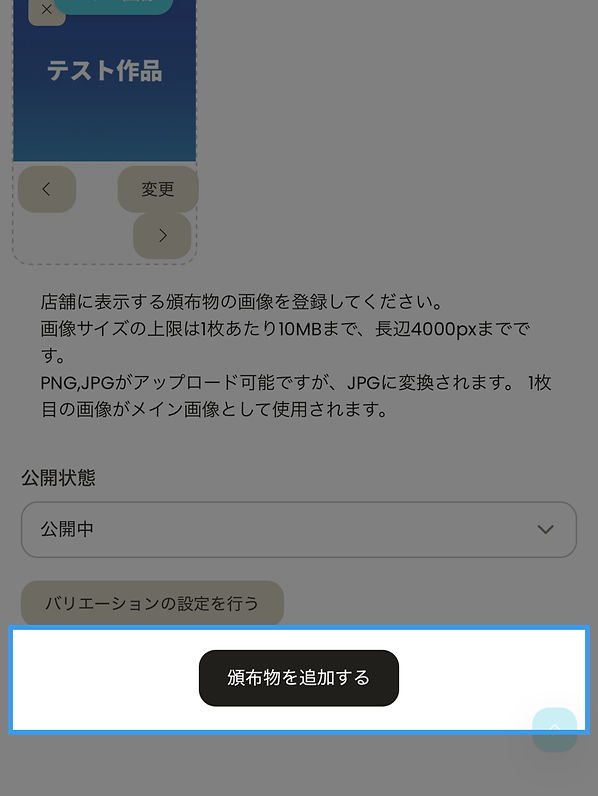
ページ下部の「頒布物を追加する」をタップして登録完了!
03. 他の出展形態
ダウンロード商品の登録はこれで完了です。
おつかれさまでした!
他の出展形態で登録したい場合は下記をご覧ください。
他の出展形態
手引きページガイド
Guide
Webオンリーの手引き
【サークル参加者向け】

