top of page

Webオンリーの手引き
その他の通販サイト
出展確認
✦ ✦ ✦
このページでは、その他の通販サイトで出展する場合の出展区分設定と表示確認についてご案内しています。
出展区分の変更や表示チェックを行い、店舗を完成させましょう!
01. 出展区分の設定
その他の通販サイトで出展するには、サイトURLをペーストするだけ。
先にURLを確認してからpictSQUAREに移動しましょう。
出展区分設定手順
1. MYイベントにアクセス

メニューから「MYイベント」を選んでください。
2. 参加申込詳細をタップする

『連星のメヌエット』の「参加申込詳細」をタップしてください。
3. 展示タブをタップする

「展示」タブをタップして、設定画面を開いてください。
4. 出展区分を変更する

展示タブ下部の「出展区分を変更する」をタップしてください。
5. サイトを選択する

プルダウンをタップして「その他の通販サイト」を選択してください。
6. サイトURLを入力する
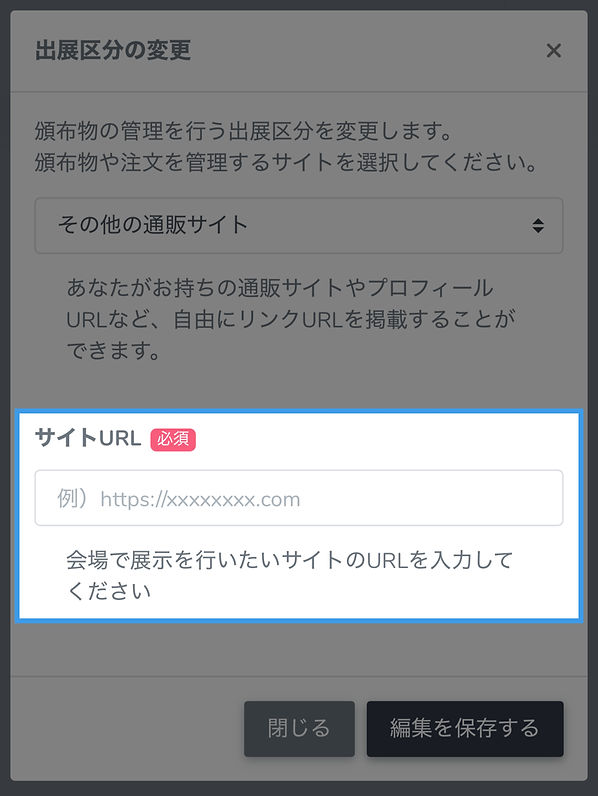
出展したいページのURLを《サイトURL》にペーストしてください。
7. 登録完了!

「編集を保存する」をタップして、設定は完了です!
8. サイトページを確認!

《サイトURL》に表示されているURLをタップして、ページが正しく表示されるかチェックしましょう。
02. 会場での表示チェック
時間外入場を行って、出展作品が正しく表示されているかチェックしておきましょう!
-
時間外入場では他サークルの作品閲覧はできません。
会場での表示確認手順
1. 時間外入場をする

2. 入場前確認を行う

利用規約などをご確認の上、「イベント会場へ入場する」をタップしてください。
3. アバターを選んで入場する

好きなアバターを選んで、「入場する」をタップしてください。
4. エリアを選択する

サークル参加者様の店舗はメインエリアに配置されています。
5. 自店舗までワープする

6. 店舗内の水晶玉をタップ

店舗の中央にある水晶玉をタップすると、登録したサイトURLが確認できます。
7. 外部サイトへ移動

「移動する」をタップして、登録したページが正しく表示されるかチェックしましょう!
手引きページガイド
Guide
Webオンリーの手引き
【サークル参加者向け】


bottom of page